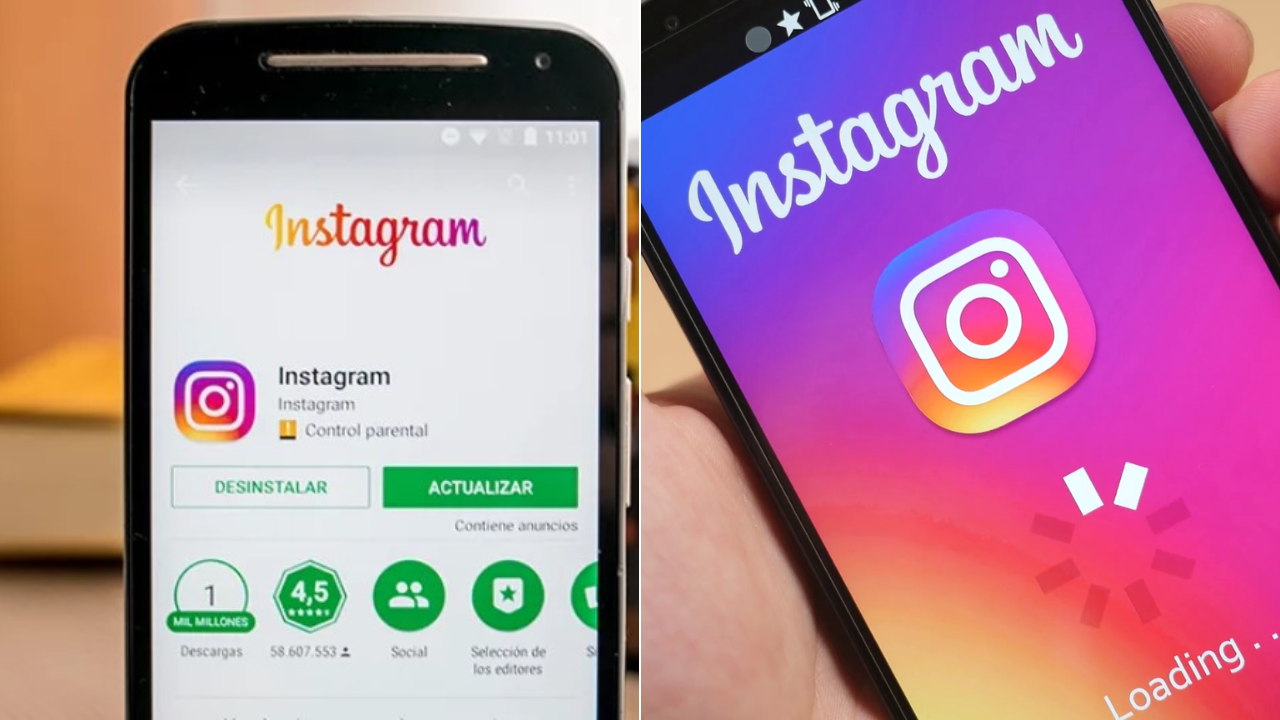
Actualizar Instagram u otras aplicaciones es bueno porque el hecho de tener ciertas aplicaciones sin actualizar en nuestros dispositivos móviles está muy relacionado con la seguridad del mismo.
Actualización de Instagram en Android
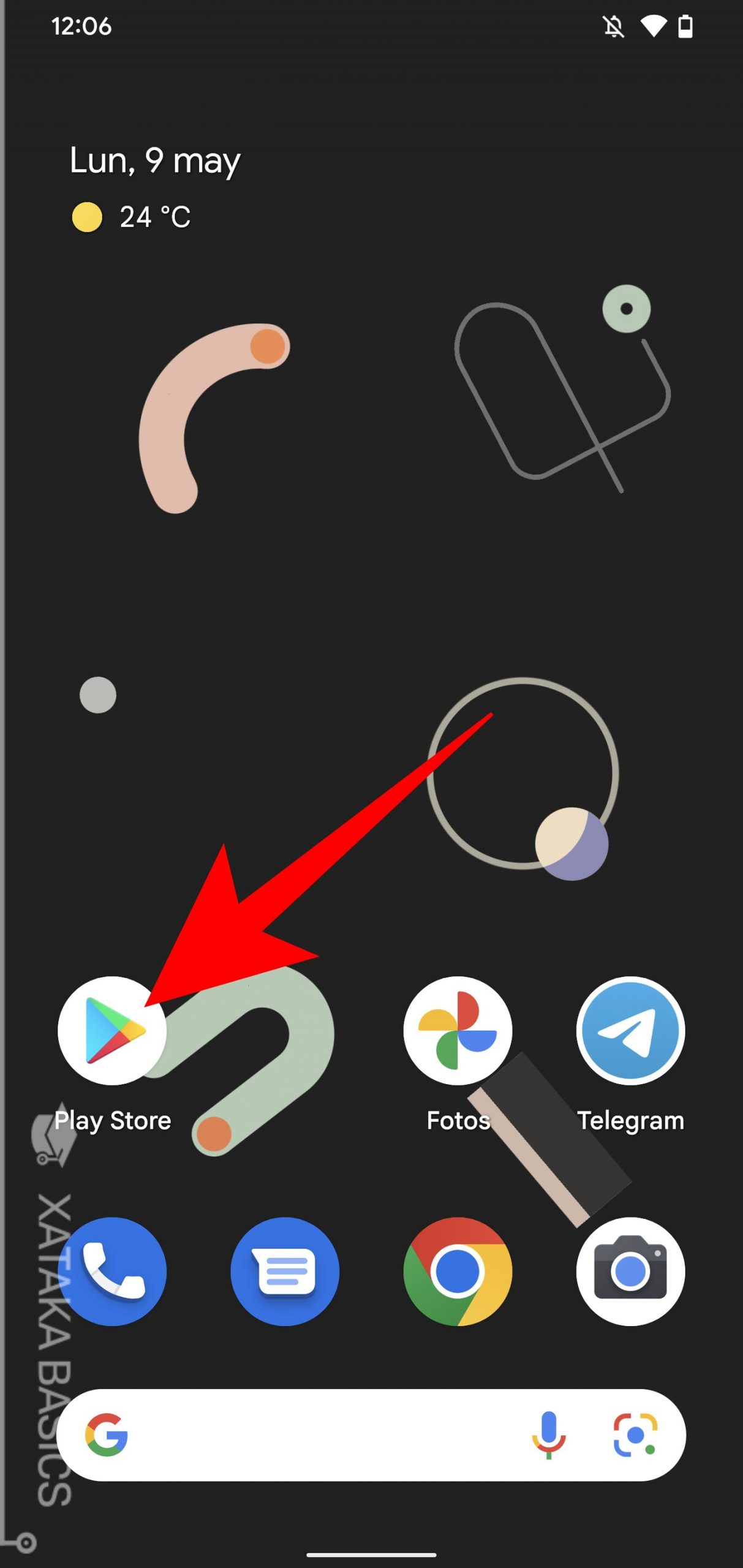
Para los dispositivos Android, se debe entrar en la tienda de aplicaciones de tu móvil en Play Store.
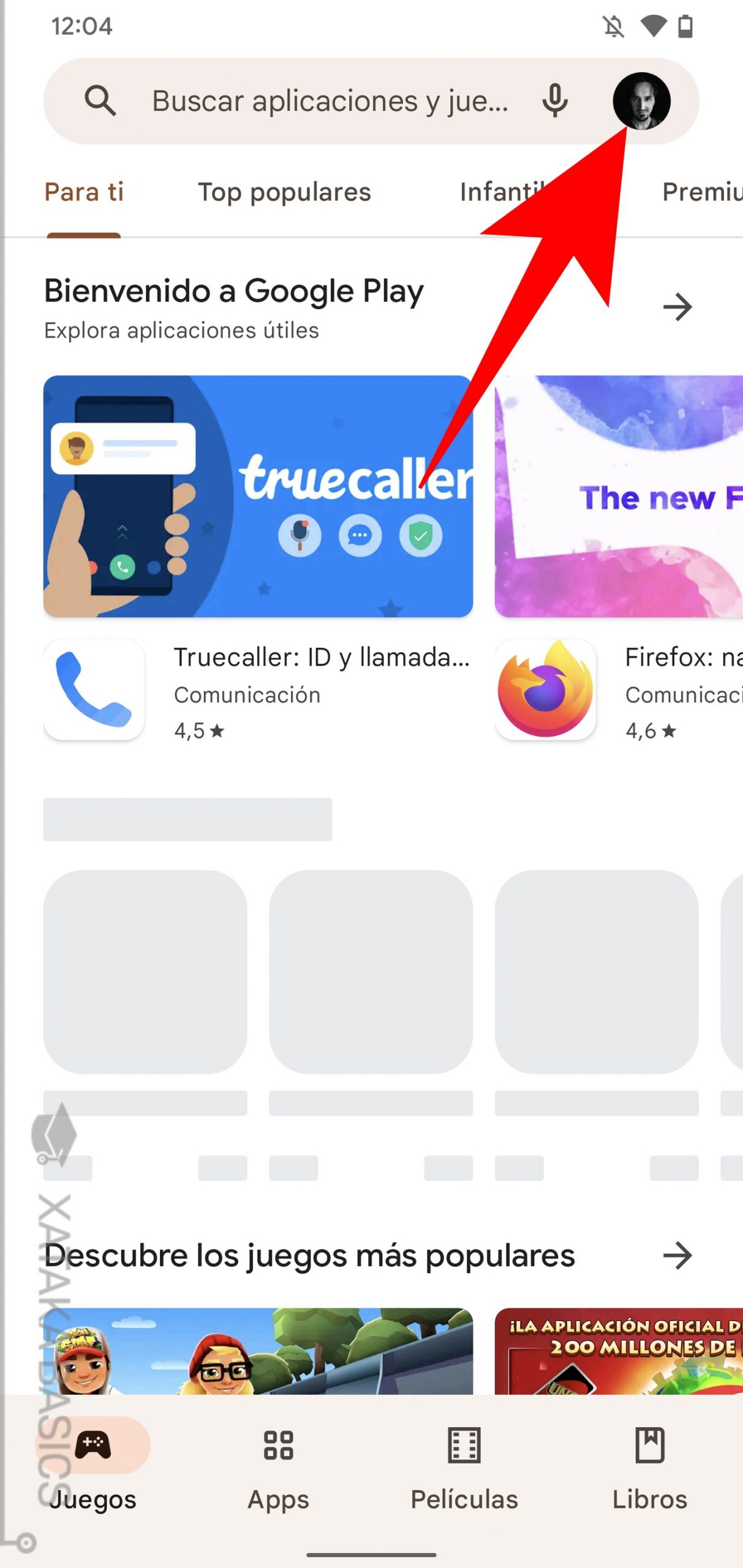
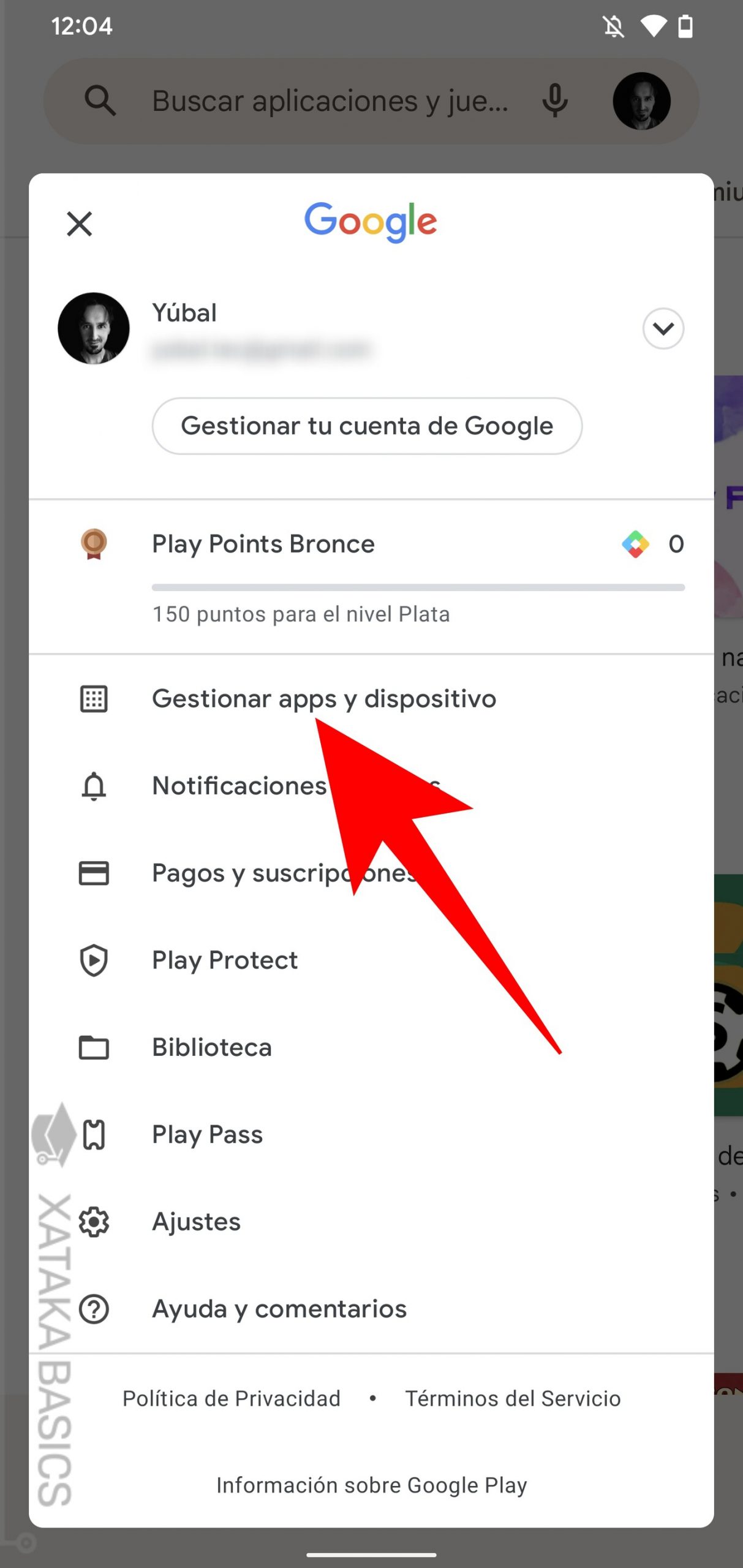
Luego se debe pulsar en la imagen de perfil, Esta se encuentra arriba, a la derecha de la barra de búsquedas.
Al seleccionar la imagen de perfil, se abre una ventana de menú con varias opciones relacionadas con el perfil y tu contenido. En esta ventana, se debe pulsar en la opción de "Gestionar apps y dispositivos" que te aparecerá justo debajo de tu recuento de puntos de juego.
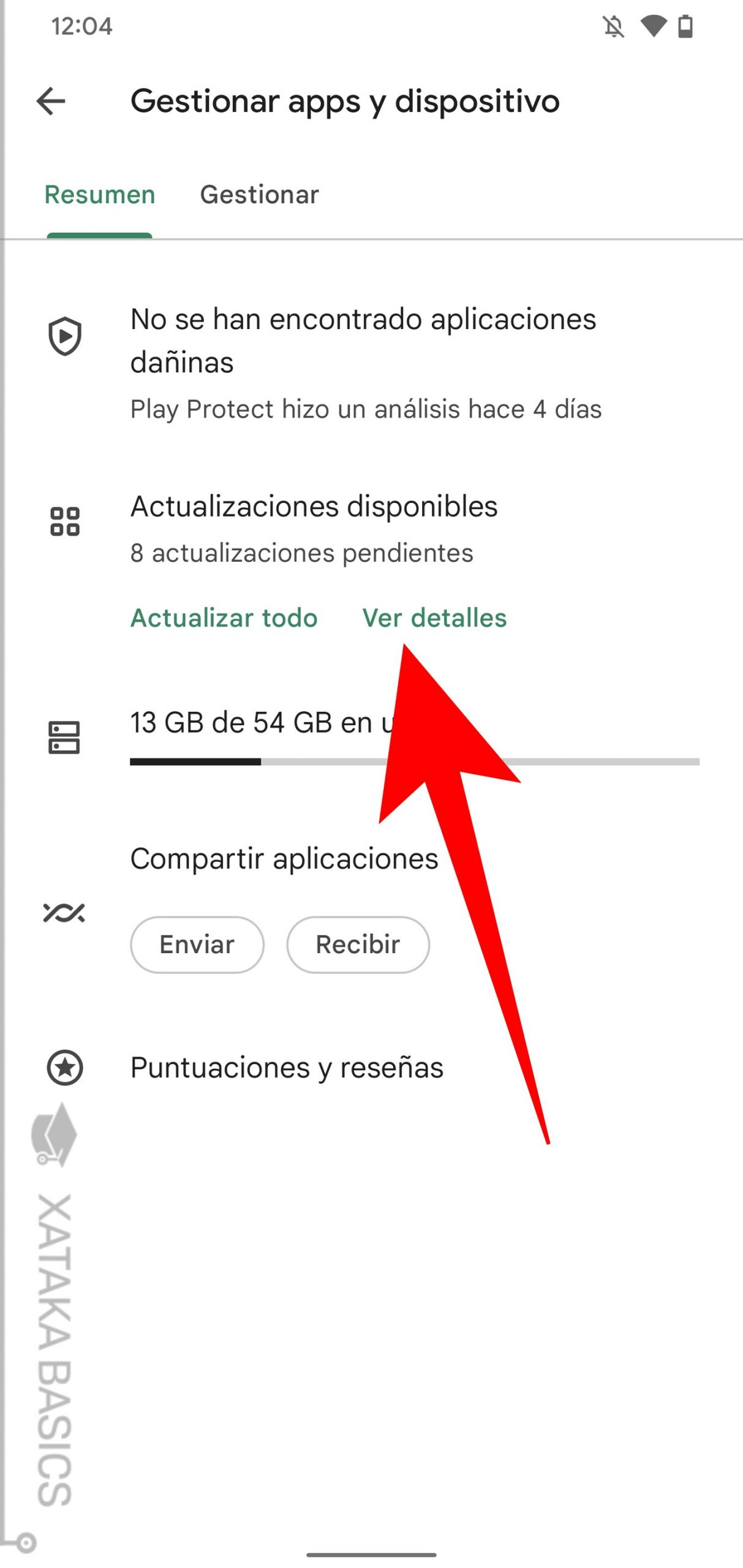
En esta pantalla se selecciona directamente en "Actualizar todo" para que se actualicen todas las aplicaciones que tengan nueva versión de forma automática.
Sin embargo, lo mejor es pulsar en la opción de "Ver detalles" para ver la lista de apps que pueden actualizarse, y así poder comprobar que está Instagram.
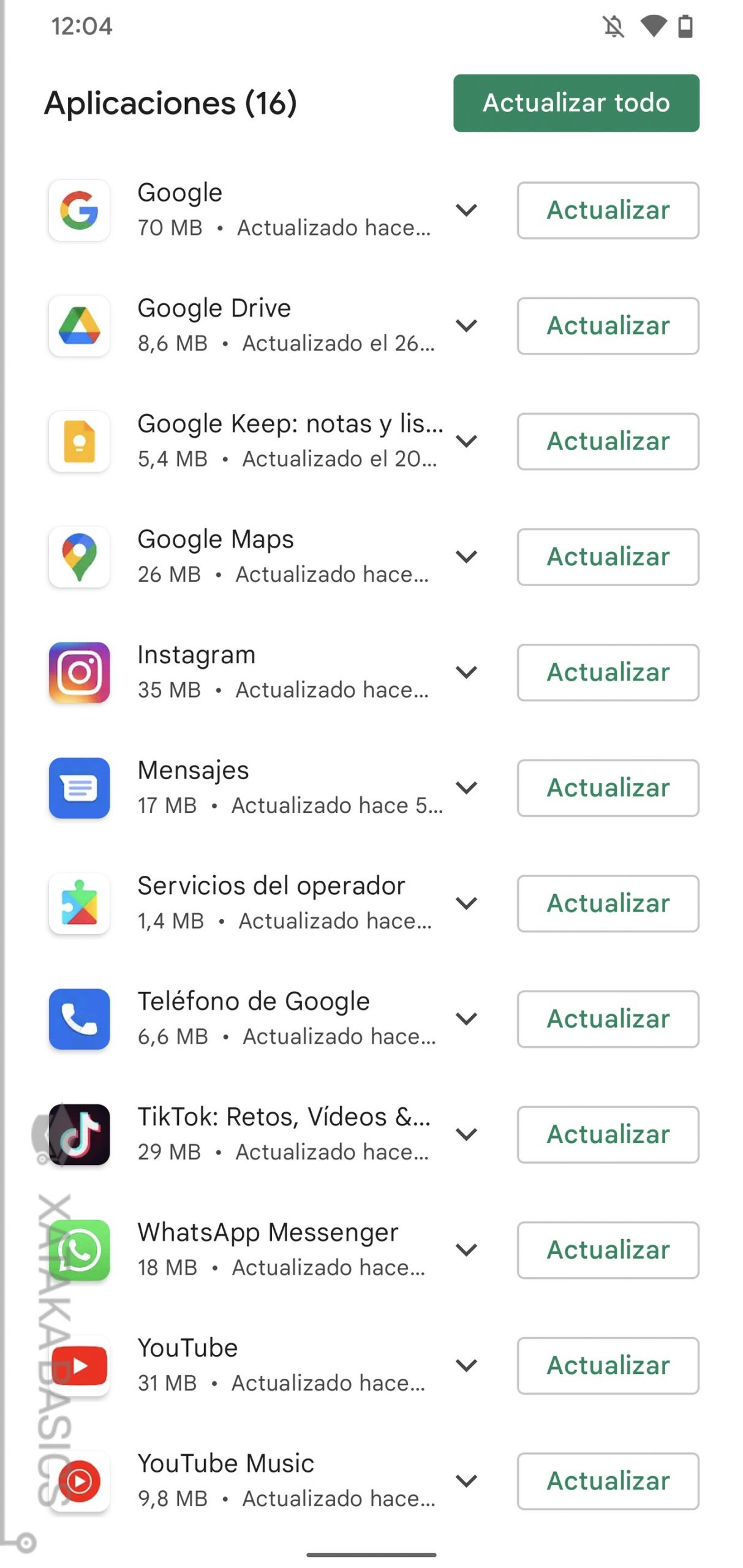
Y cuando se ingrese en la lista de aplicaciones se podrá comprobar si Instagram tiene alguna actualización pendiente.
En el caso de que lo tengas, se puede hacer dos cosas como: Pulsar en el botón de "Actualizar" de la app para dar referencia y actualizarla primero, o pulsar en "Actualizar todo" para actualizar todas las apps en el orden que aparecen en la lista.
Actualización de Instagram iOS
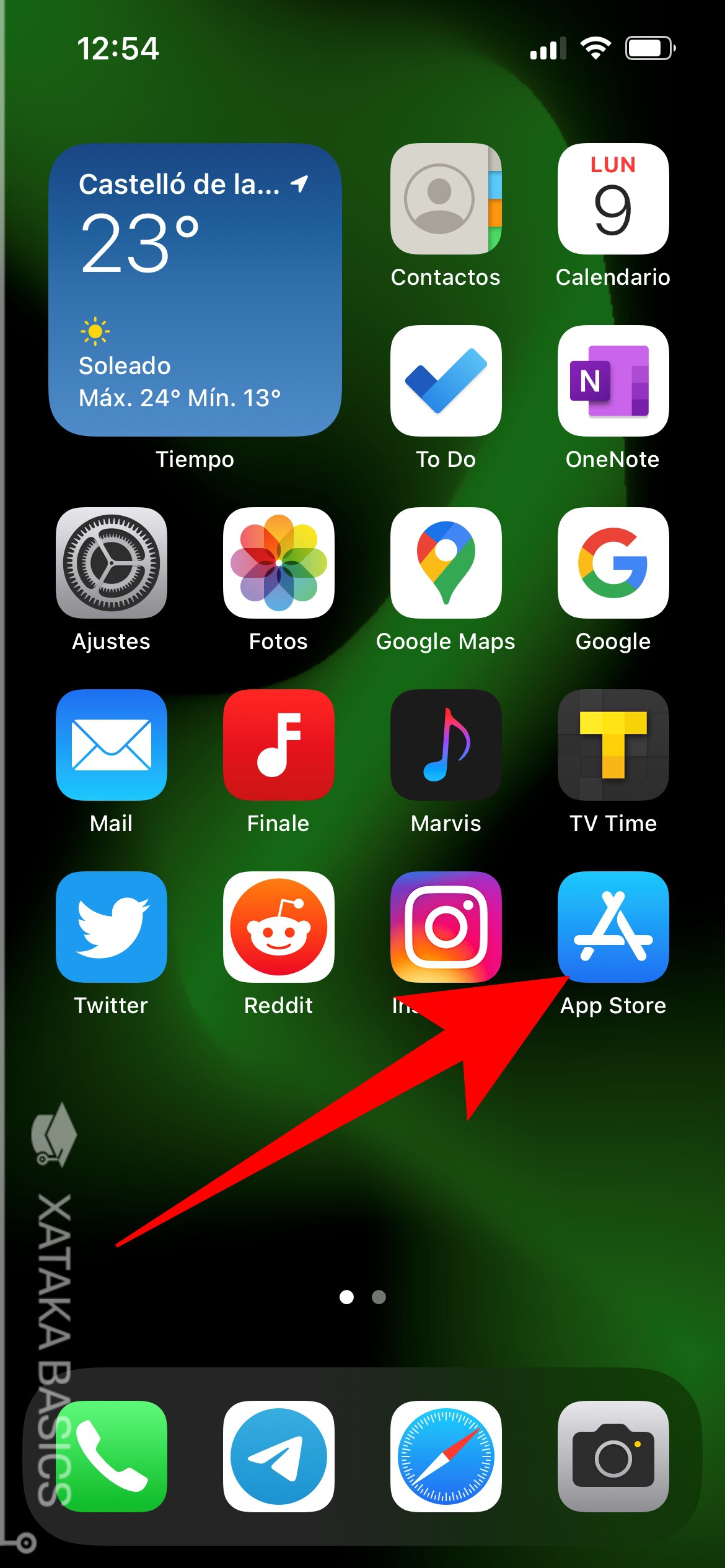
En el iPhone, se debe entrar en la tienda de aplicaciones de tu móvil en la App Store. ya que, se instalan y gestionan las aplicaciones que están en el móvil.
Al ingresar, se debe pulsar en la imagen de perfil que está arriba a la derecha, dentro de la pestana de "Hoy".
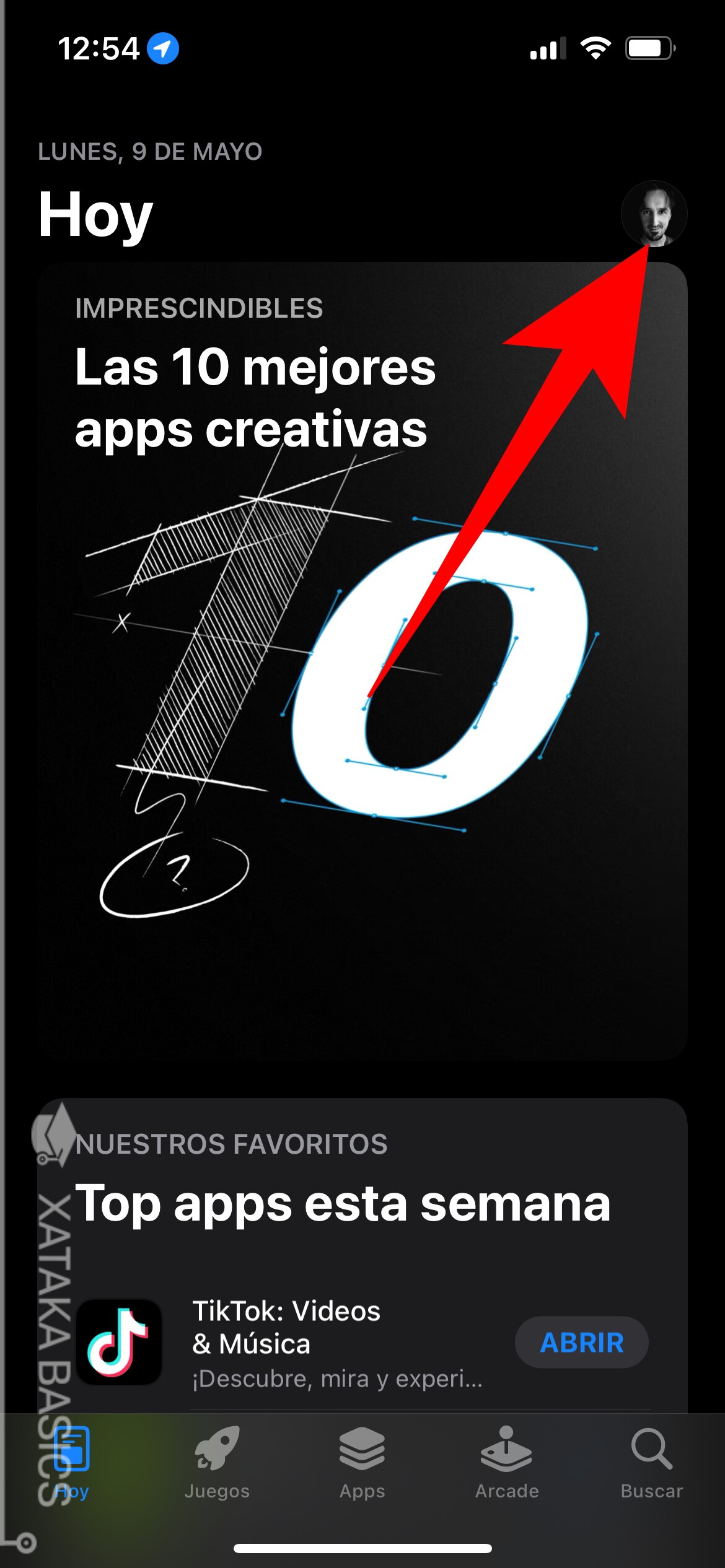
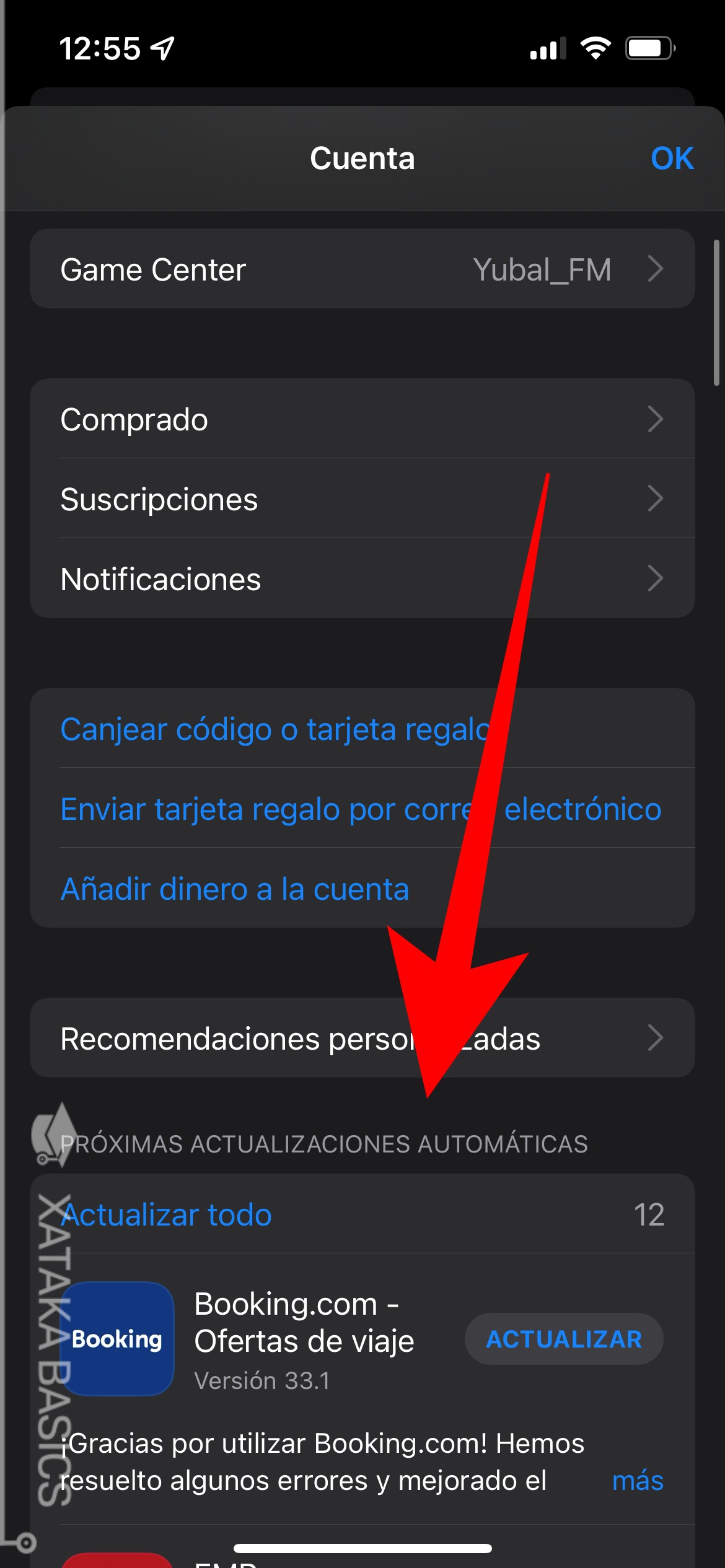
Al seleccionar la imagen de perfil, eso llevará a la pantalla de "Cuenta", con los datos relacionados con ella. De modo que, se muestra la lista de aplicaciones que pueden actualizarse y solo se debe buscar Instagram.
Actualización de Instagram Windows
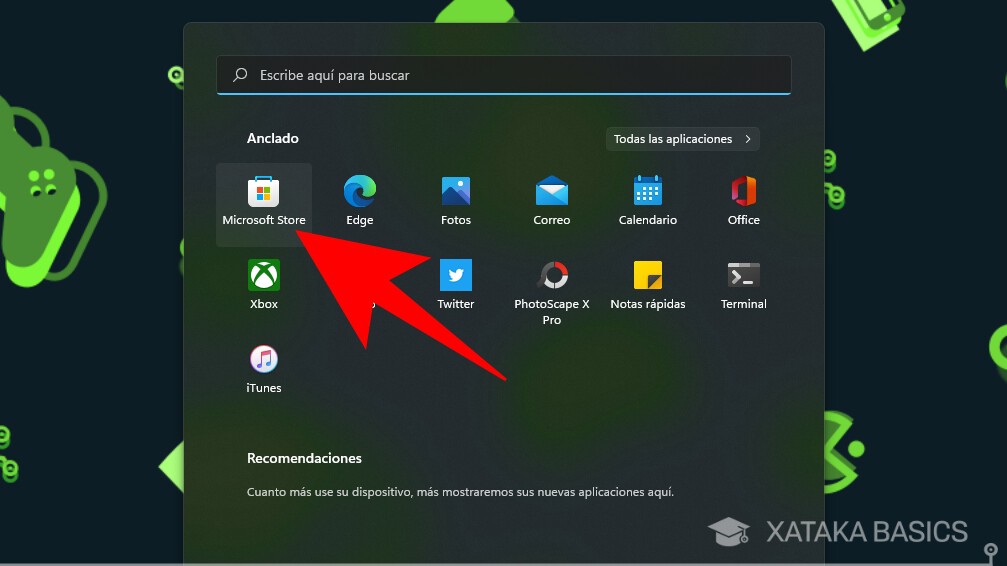
En la PC con Windows, se debe de entrar en la tienda de aplicaciones del ordenador que está al abrir el menú de inicio y escribir "Microsoft Store".
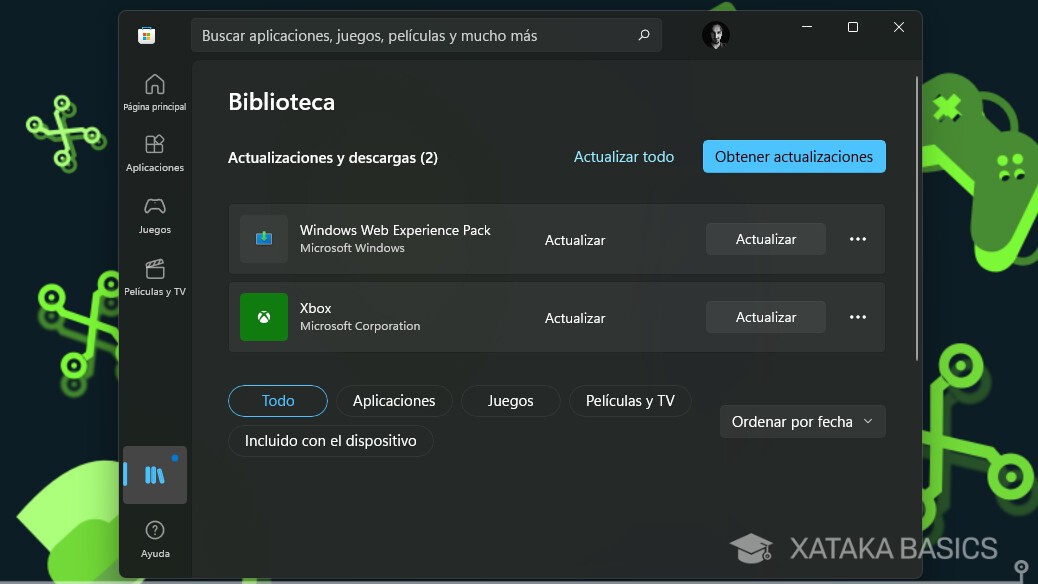
Luego, se debe pulsar sobre el apartado de "Biblioteca"que aparecerá en la parte inferior de la columna izquierda.
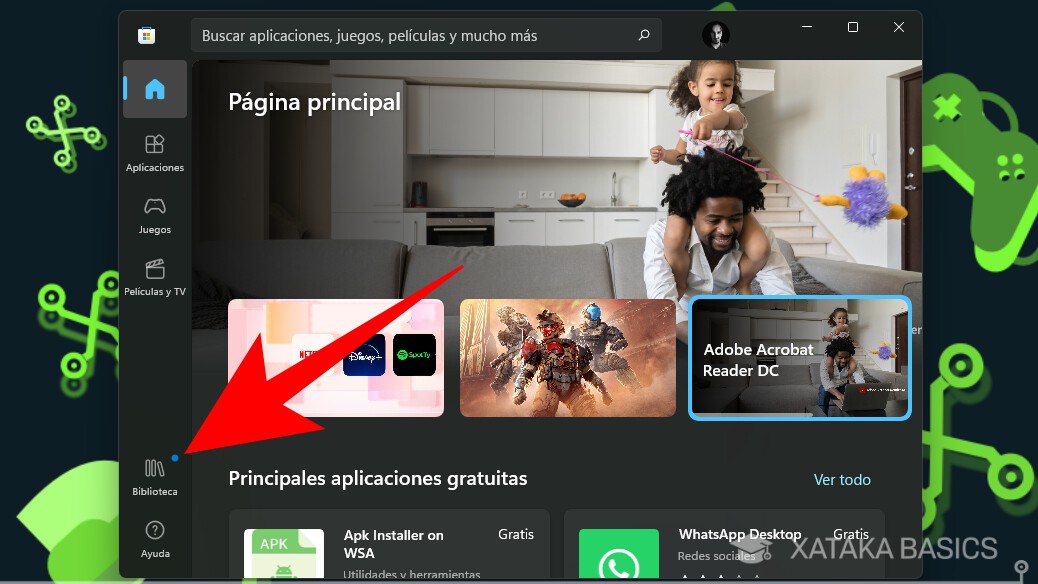
Al ingresar en "Biblioteca", se observa la lista de aplicaciones que se pueden actualizar. Aquí, simplemente puedes mirar si está Instagram y pulsar en Obtener actualizaciones para buscar nuevas actualizaciones y realizarlas.