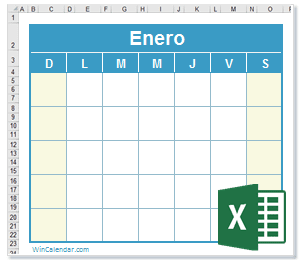
Existen algunas técnicas de cómo hacer un calendario paso a paso en Excel, qué es lo que se debe considerar para que sea fácil de entender y cómo personalizarlo según tus necesidades.
Paso a paso:
Abre una nueva hoja de cálculo en Excel: inicia un nuevo documento en Excel y selecciona una hoja de cálculo en blanco para comenzar a crear tu calendario.
Establece el rango de fechas: define el rango de fechas que deseas incluir en tu calendario. Puedes seleccionar un mes específico o un periodo más amplio, como un año completo.
Qué tomar en cuenta para que el calendario se entienda bien
PUBLICIDAD
Diseño claro y legible: utiliza un diseño claro y legible para que tu calendario sea fácil de entender. Evita el uso de colores excesivamente brillantes o fuentes poco legibles.
Etiquetas y formatos: etiqueta las fechas y utiliza formatos de celda adecuados para resaltar los días de la semana, los fines de semana y los días festivos.
Técnicas para hacer un calendario en Excel
Utiliza fórmulas y funciones: aprovecha las fórmulas y funciones de Excel para automatizar ciertos aspectos del calendario, como la numeración de días y la detección de días festivos.
Formato condicional: aplica el formato condicional para resaltar días especiales, como cumpleaños o eventos importantes. Puedes utilizar colores o estilos de celda distintivos para enfatizar estas fechas.
Agrega notas o recordatorios: utiliza celdas adicionales para agregar notas o recordatorios debajo de cada fecha. Esto te permitirá incluir información adicional relacionada con cada día específico.
Organiza tus fechas importantes, establece recordatorios y realiza un seguimiento eficiente de tus eventos utilizando esta práctica herramienta.
¡Explora las funciones de Excel y crea un calendario personalizado que te ayude a mantenerte organizado en todas tus actividades y compromisos!
Esta nota fue elaborada con asistencia de Inteligencia Artificial, ChatGPT, bajo la supervisión de un periodista.